
Tilpass oppsummeringene med maler
Med maler kan du styre hvordan Dara strukturerer oppsummeringene av møtene dine.
Dette gjør det enklere å få notater som passer måten du jobber på, enten det er kundemøter, interne møter, workshops eller statusmøter.
Som standard lager Dara først en automatisk oppsummering av møtet. Denne er basert på det Dara selv vurderer som viktigst: temaer, beslutninger og kontekst fra samtalen.
Hva er en mal?
En mal er en forhåndsdefinert struktur som Dara bruker når den lager oppsummeringer.
I stedet for en generell oppsummering, får du et resultat som følger faste punkter og fokusområder.
En mal består av to deler:
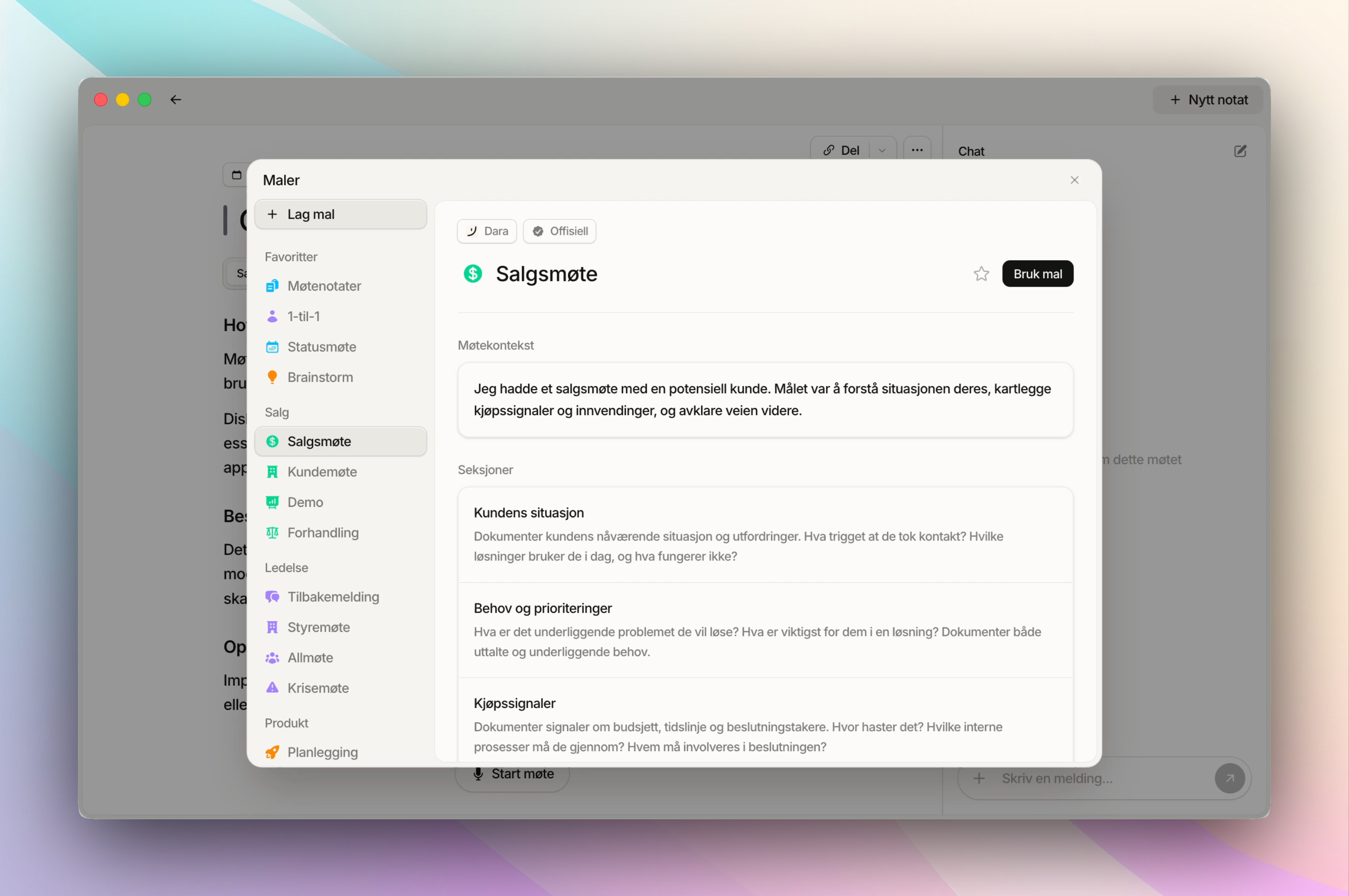
Møtekontekst: en kort beskrivelse av hva slags møte dette er og hva Dara skal fokusere på
Seksjoner: overskriftene i oppsummeringen, hver med en beskrivelse av hva som skal fanges opp under den
Eksempler på seksjoner:
Hovedtemaer
Beslutninger
Oppgaver / neste steg
Innspill fra kunder eller tilbakemeldinger
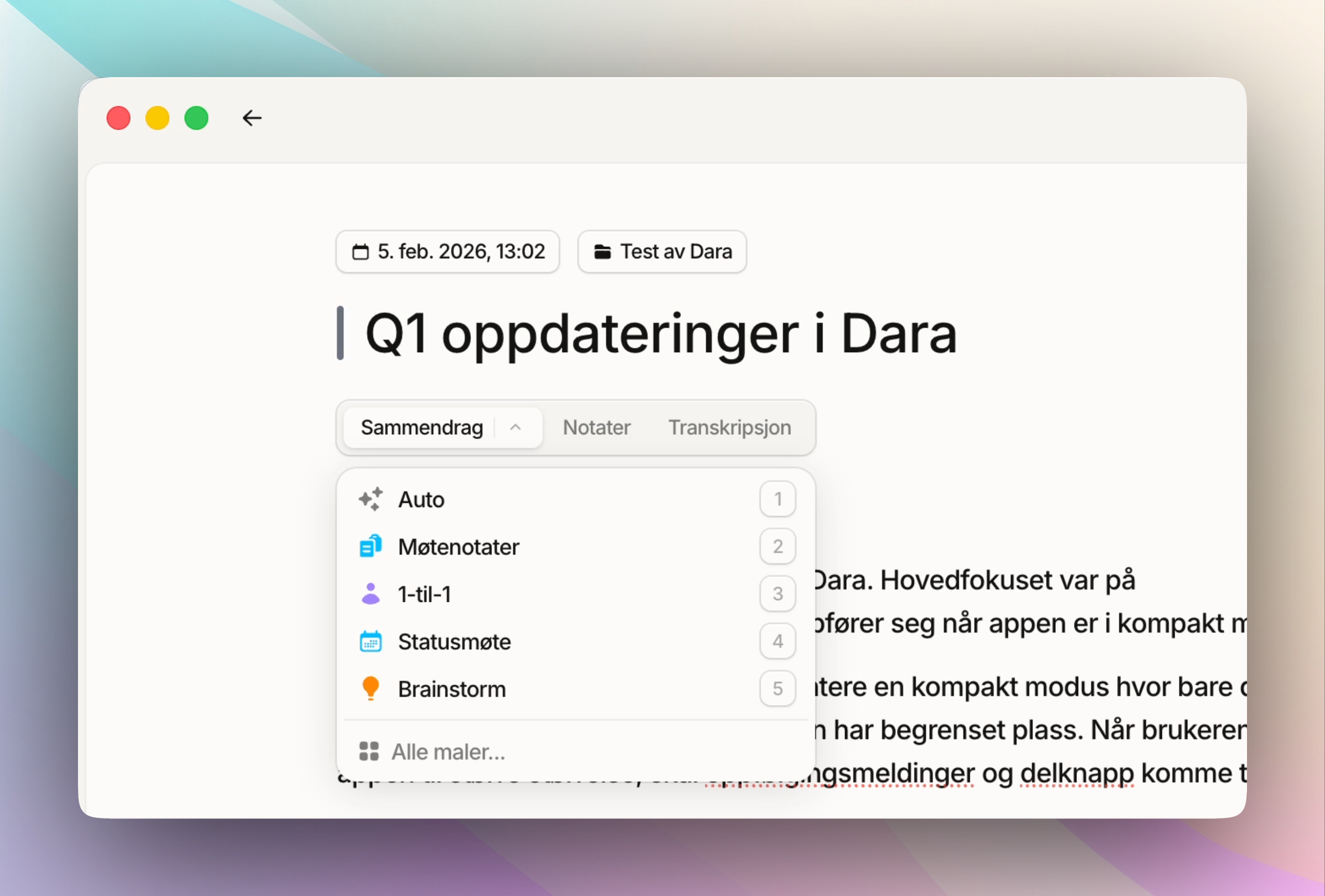
Hvor finner du malene?
Du kommer til malene på to måter:
Fra et møte: åpne et notat, trykk på Oppsummering og velg Alle maler… nederst i menyen. Herfra kan du også trykke Bruk mal for å lage oppsummeringen på nytt med den malen du velger.
Fra menyen på navnet ditt nederst til venstre i appen. Velg Maler. Her kan du se, lage og redigere maler uten å være inne i et møte.
Slik bruker du en mal
Åpne et notat i Dara
Når møtet er ferdig, genererer Dara en oppsummering basert på valgt mal
Vil du bytte mal etterpå, trykk på Oppsummering, velg en annen mal, og Dara lager oppsummeringen på nytt
Oppsummeringen kombinerer:
transkripsjonen av møtet
dine egne notater
strukturen fra malen
Resultatet blir mer presist og lettere å bruke videre.
Lag egne maler
Du kan også lage dine egne maler, tilpasset akkurat dine behov.
Dette er nyttig hvis du:
har en fast møtestruktur
jobber med spesifikke prosjekter eller kunder
ønsker samme type oppsummering hver gang
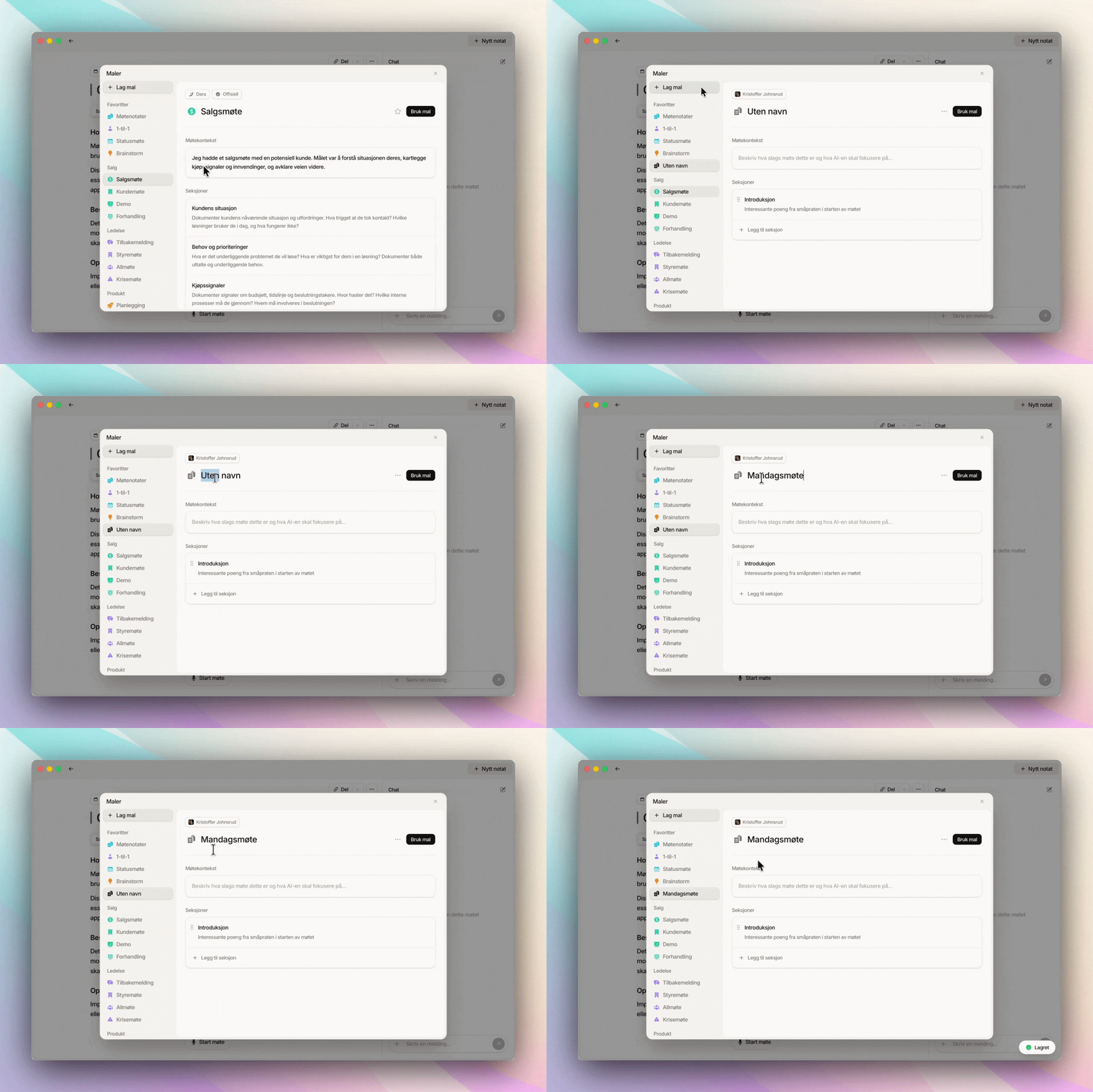
Trykk Lag mal øverst i mal-oversikten. Gi malen et navn og et ikon, skriv en møtekontekst, og legg til seksjonene du vil ha. Alt lagres automatisk mens du skriver.
Skriv gode seksjonsbeskrivelser
Beskrivelsen under hver seksjon er instruksen Dara følger. Jo tydeligere den er, jo bedre blir oppsummeringen.
Trykk Enter for linjeskift i beskrivelsen
Start en linje med - for å lage punktliste. Neste linje fortsetter automatisk med nytt punkt, og Enter på et tomt punkt avslutter listen
Beskriv hva som skal fanges opp, ikke hvordan det skal se ut. For eksempel: «Konkrete beslutninger som ble tatt, og hvem som tok dem»
La AI skrive beskrivelsen for deg
Usikker på hva du skal skrive? Gi seksjonen et navn, hold musepekeren over den og trykk på stjerne-ikonet til høyre. Dara foreslår en beskrivelse basert på seksjonsnavnet, malens navn, møtekonteksten og de andre seksjonene i malen. Du kan redigere forslaget etterpå.
Tilpass utseendet
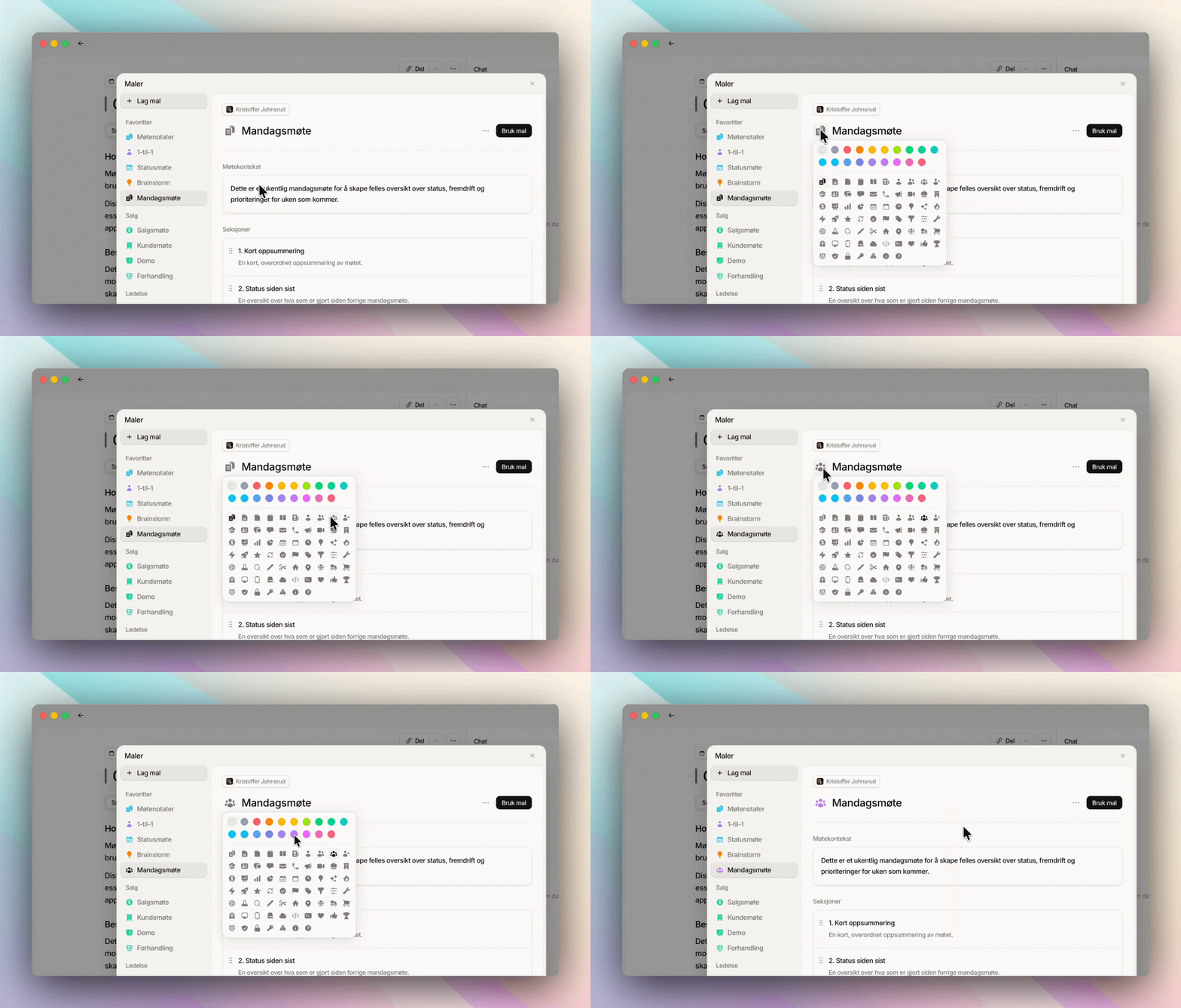
Trykk på ikonet ved siden av malnavnet for å velge et annet ikon og en farge, så er malen lett å kjenne igjen i listen.
Del maler med teamet
Har du laget en mal som flere bør bruke? Del den, så får alle samme struktur på oppsummeringene sine.
Åpne malen og trykk på del-ikonet (person med pluss) øverst til høyre. Du kan velge mellom to nivåer, akkurat som for mapper:
Privat: bare du og de personene du legger til har tilgang. Søk opp kolleger i feltet Legg til personer.
Hele teamet: alle i arbeidsområdet ditt får tilgang automatisk.
Ved siden av navnet ditt øverst i malen ser du alltid hvem som har tilgang: Privat, Delt med 2 eller navnet på arbeidsområdet. Trykk på merket for å endre.
De du deler med finner malen under Delt med meg i mal-oversikten. De kan bruke den og legge den til som favoritt, men bare du kan redigere den. Vil de ha en egen versjon, kan de duplisere den.
Når bør du bruke maler?
Maler er spesielt nyttige hvis du:
har mange møter av samme type
deler oppsummeringer med andre
vil sikre at viktige punkter alltid blir fanget opp
ønsker konsistente møtenotater over tid
Typiske bruksområder:
Kundemøter
Prosjektmøter
Interne statusmøter
Intervjuer
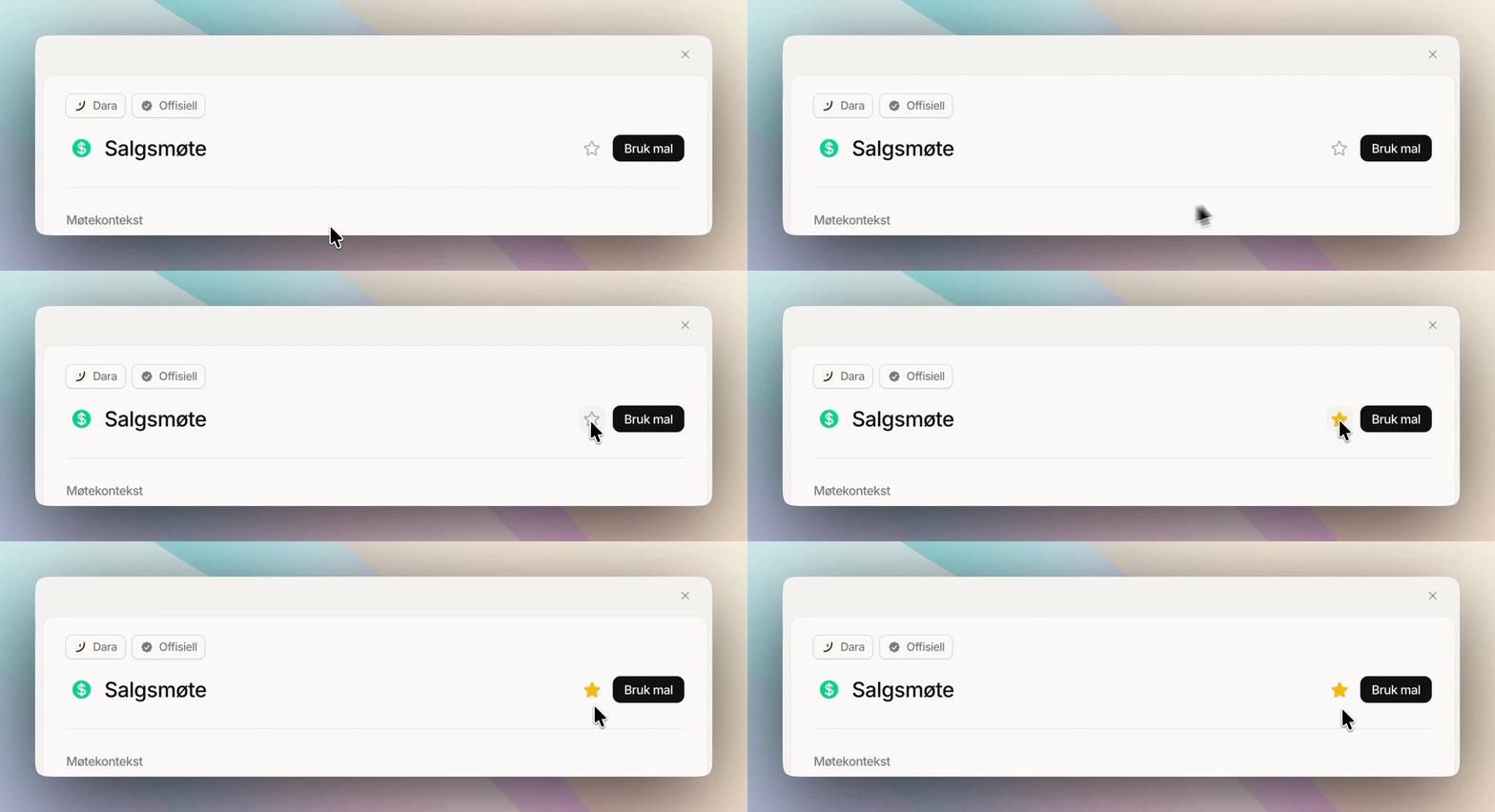
Legg malene du ofte bruker som favoritt
Maler du bruker ofte kan legges til som favoritter.
Da ligger de øverst i oversikten og direkte i Oppsummering-menyen inne i møtet, så du slipper å lete hver gang.
Fleksibelt
Selv om du bruker en mal, står du alltid fritt til å:
redigere oppsummeringen etterpå
legge til eller fjerne punkter
stille oppfølgingsspørsmål i Spør Dara