
Kom i gang med Dara
Denne guiden viser deg hvordan du setter opp Dara og kommer i gang.
Installer Dara
På Mac
Last ned Dara fra nettsiden vår: https://meetdara.no
Åpne
.dmgfilen fra Nedlastinger-mappen.Dra Dara appen til Programmer-mappen.
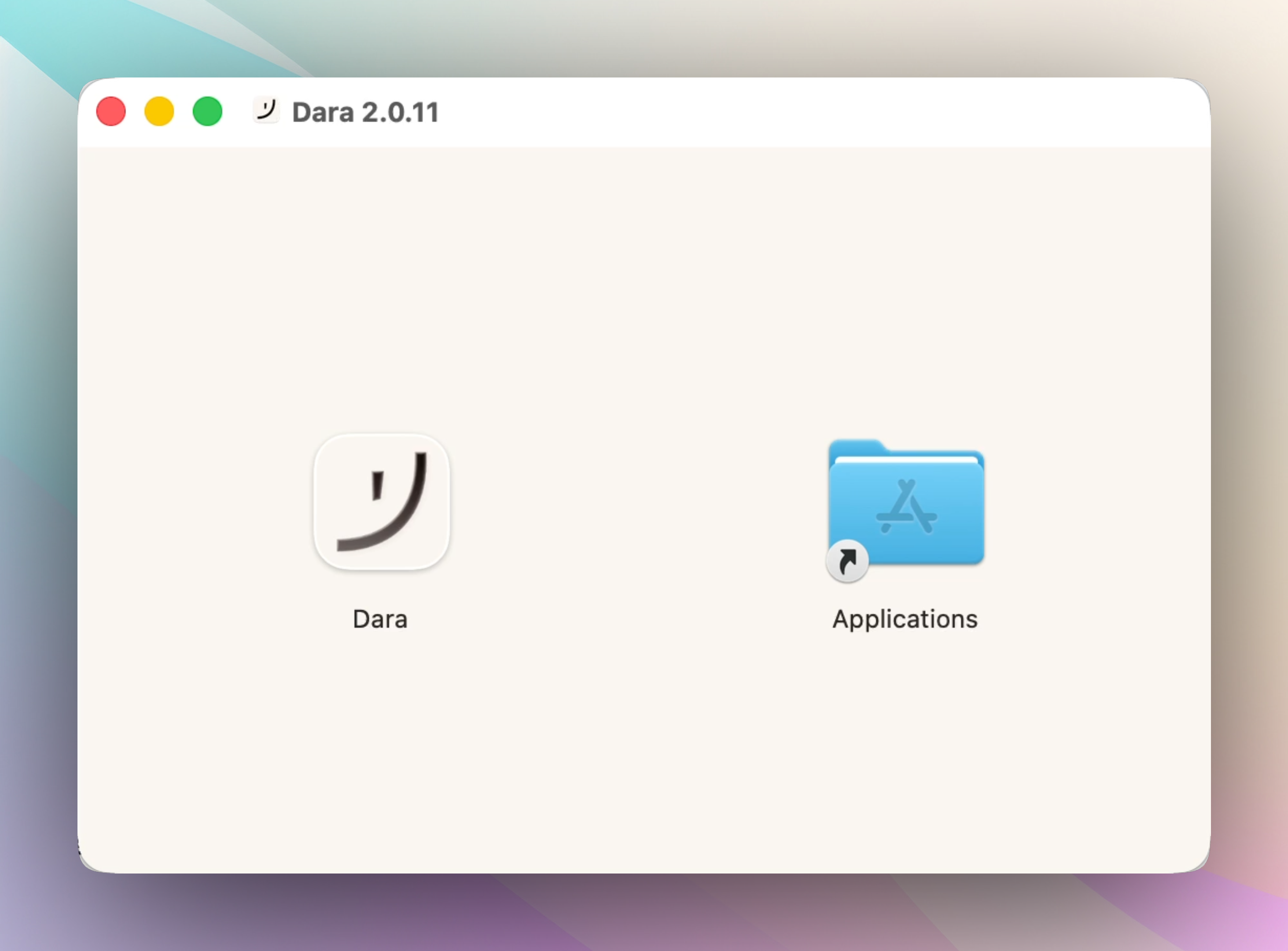
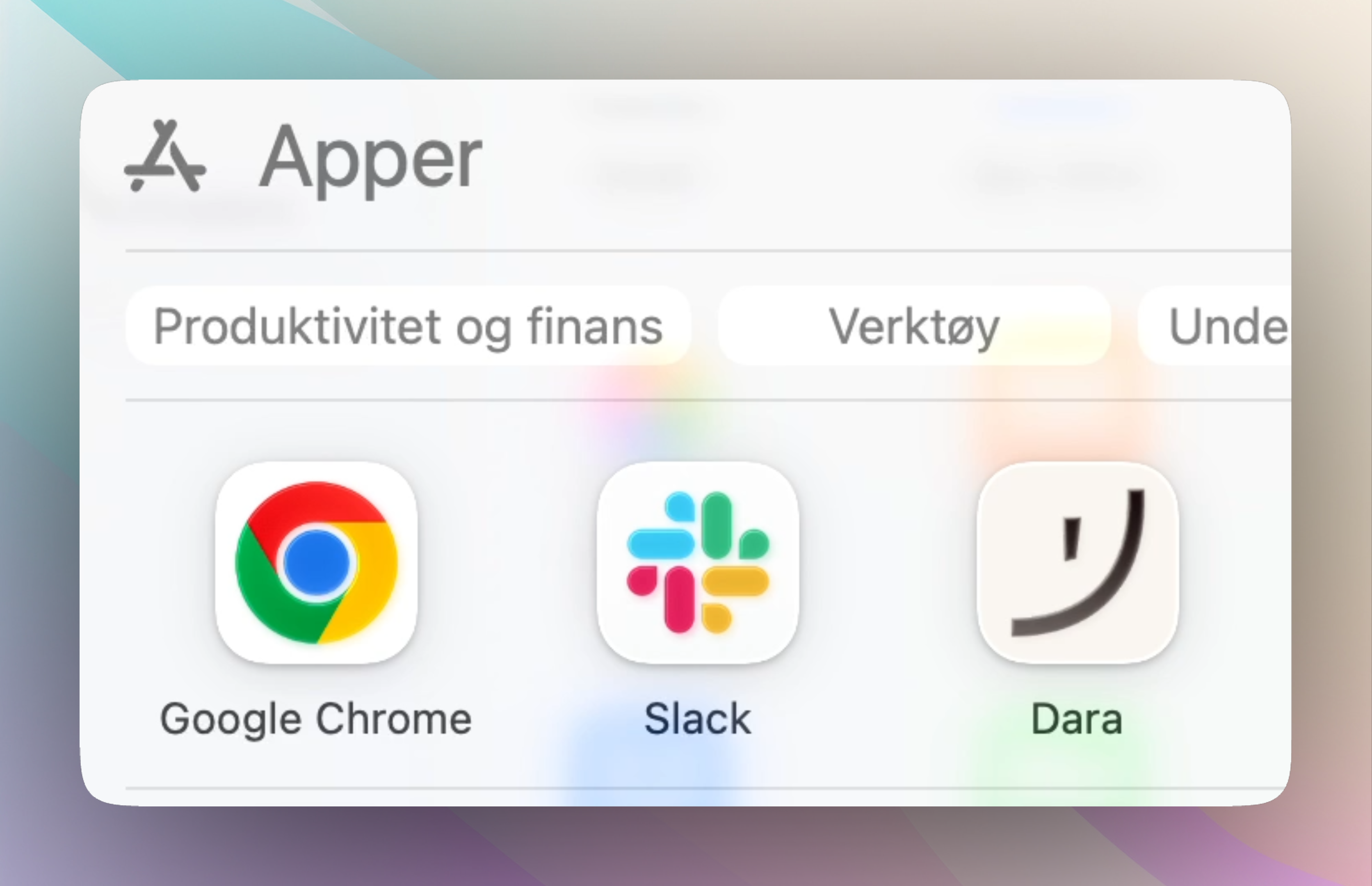
Etter du har gjort dette åpner du Dara på samme måte som du åpner et hvilket som helst annet program på Mac-en.
På Windows
Last ned Dara fra nettsiden vår: https://meetdara.no
Åpne
.exefilen fra Nedlastinger-mappen.Følg stegene.
Dara er i dag tilgjengelig på Mac og Windows. Mobilapp er under utvikling og planlagt lansert mot slutten av Q1 / starten av Q2 2026.
Starte Dara
Åpne Dara fra:
Programmer (Mac)
Start-menyen (Windows)
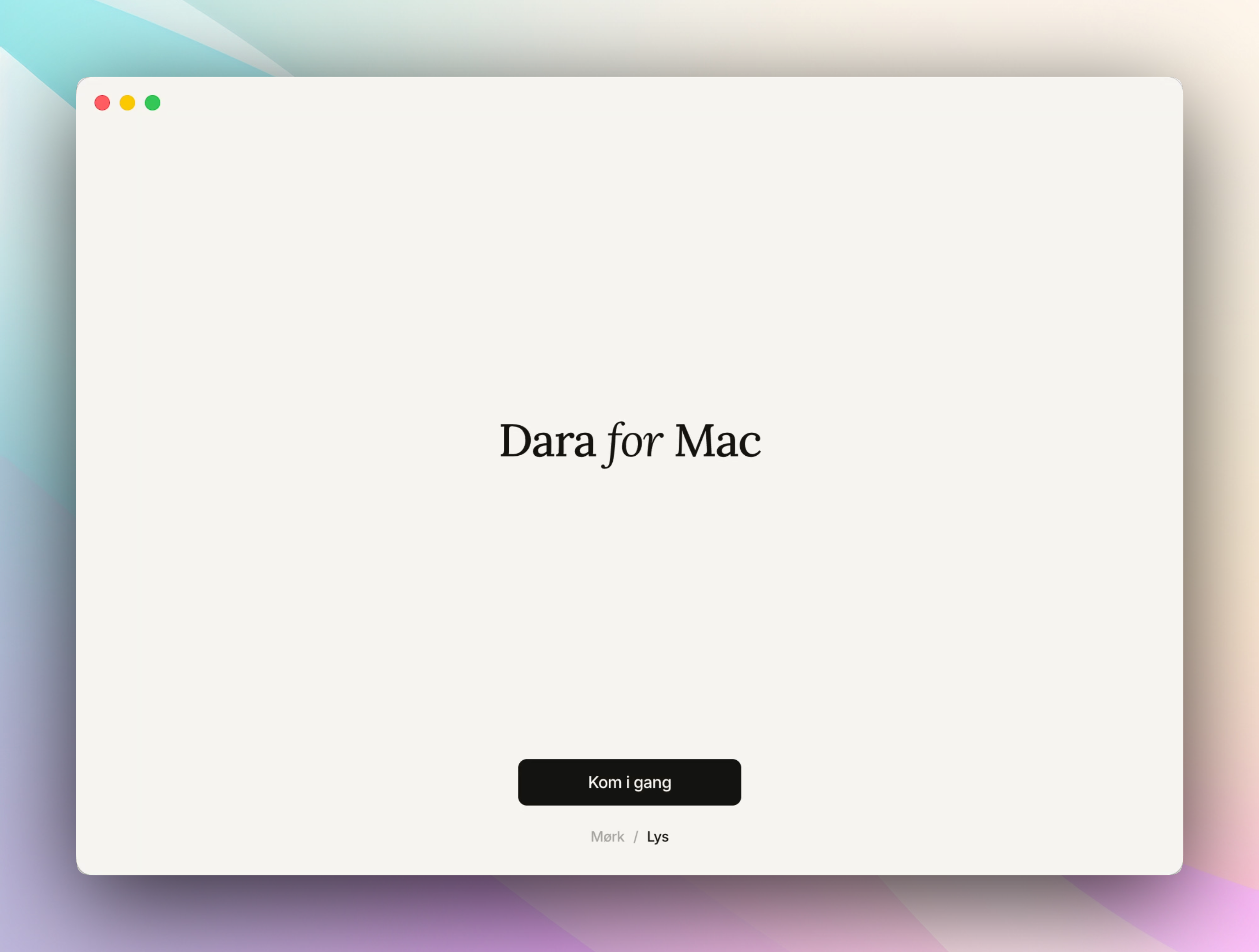
Første gang du åpner Dara, kan du få en melding om at appen er lastet ned fra internett. Dette er normalt, velg Åpne for å fortsette.
Logg inn
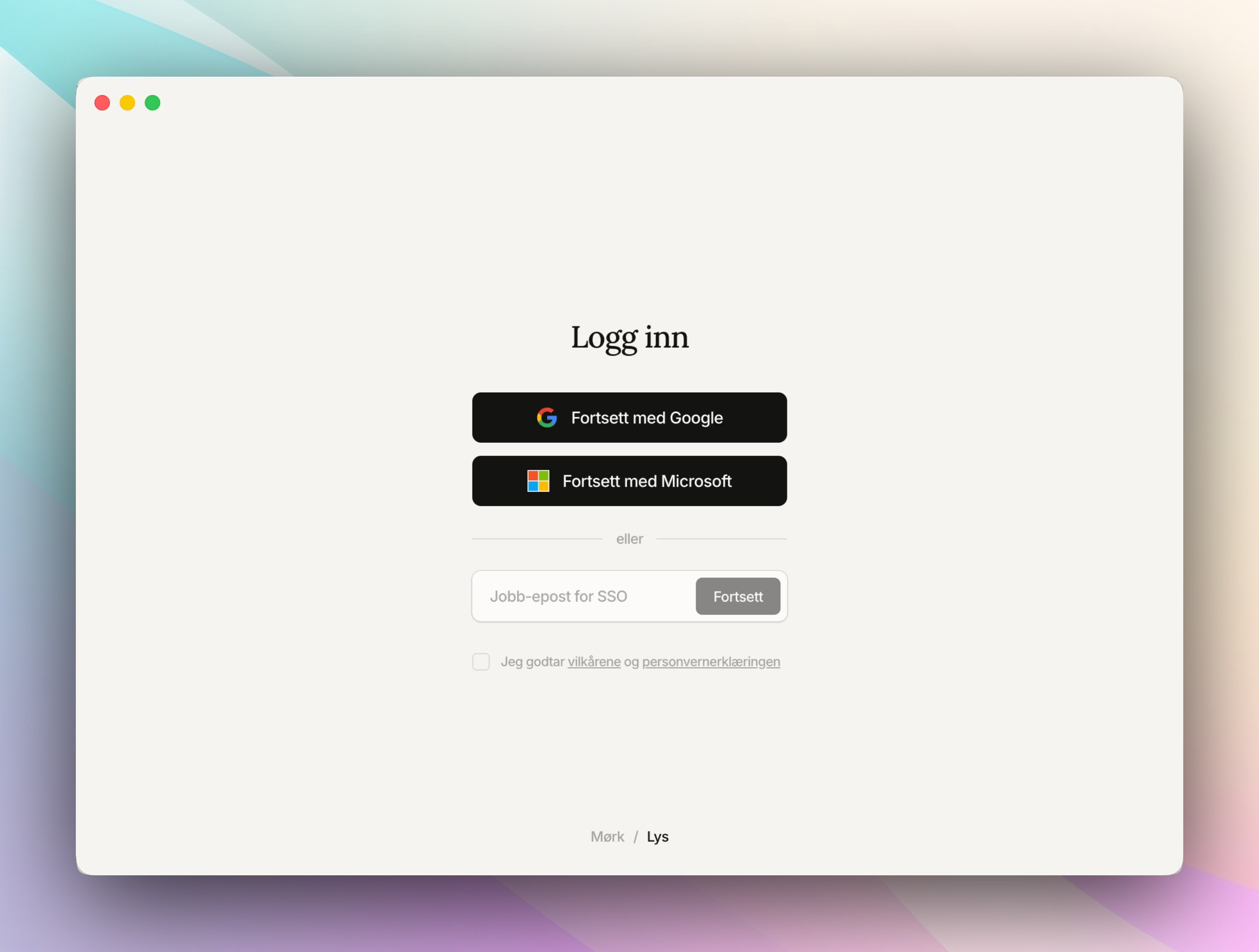
Du kan logge inn i Dara på følgende måter:
Google innlogging
Microsoft innlogging
SSO (kun tilgjengelig for selskaper som har SSO avtale med oss)
Velg kontoen du vanligvis bruker i jobbsammenheng, slik at Dara knyttes til møtene du faktisk deltar i.
Kalenderintegrasjon (valgfritt)
Du kan koble Dara til kalenderen din for en smidigere møteflyt.
Støttede kalendere:
Google Calendar
Outlook
Når kalenderen er koblet til:
vises kommende møter automatisk i Dara
får du påminnelse før møtestart
kan du starte møtet med ett klikk
Kalenderintegrasjon er anbefalt, men du kan også starte møter manuelt.
Lydtilgang
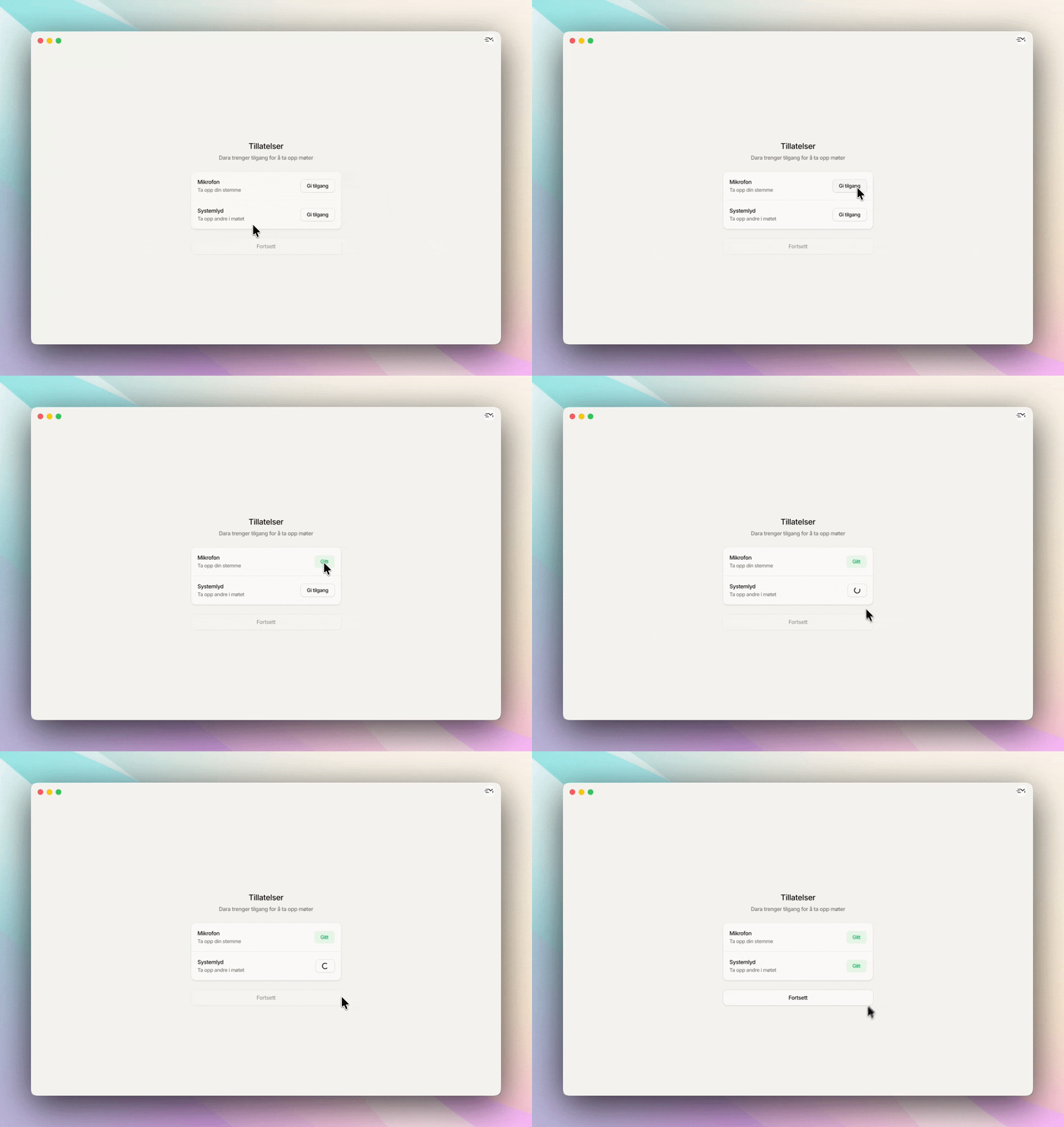
For at Dara skal kunne transkribere møter, må appen ha tilgang til lyd.
macOS
Du blir bedt om å gi tilgang til:
mikrofon
systemlyd
Godkjenn disse forespørslene for at Dara skal fungere som forventet.
Windows
Lydtilgang gis automatisk via systeminnstillinger.
Du kan når som helst kontrollere eller endre dette i:
macOS: Systeminnstillinger → Personvern og sikkerhet → Mikrofon / Systemlyd
Windows: Innstillinger → Personvern → Mikrofon
Opprett ditt workspace
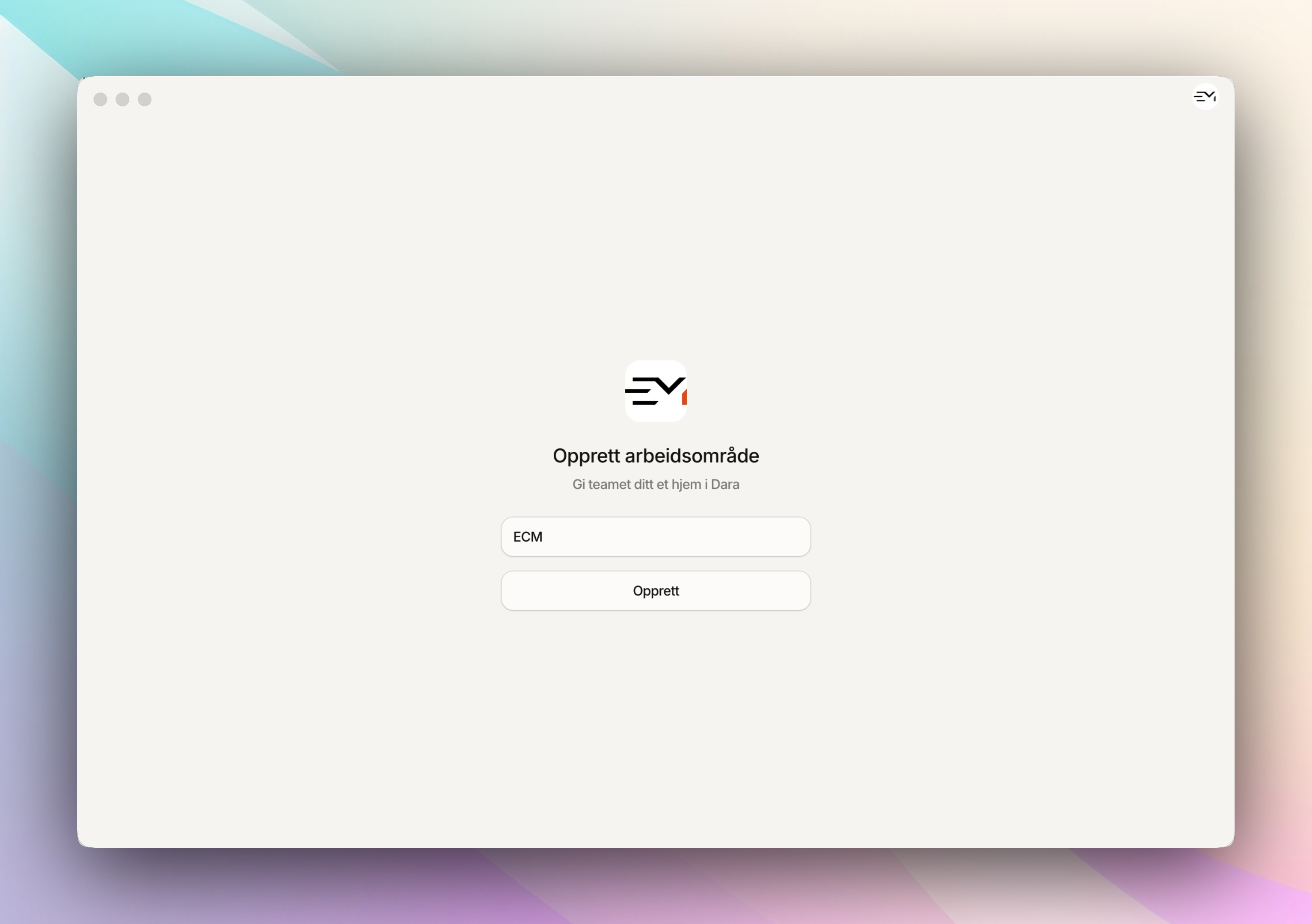
Du blir i dette steget bedt om å opprette et workspace, det vanligste her er å kalle det etter selskapsnavnet ditt.
Du er klar 🚀
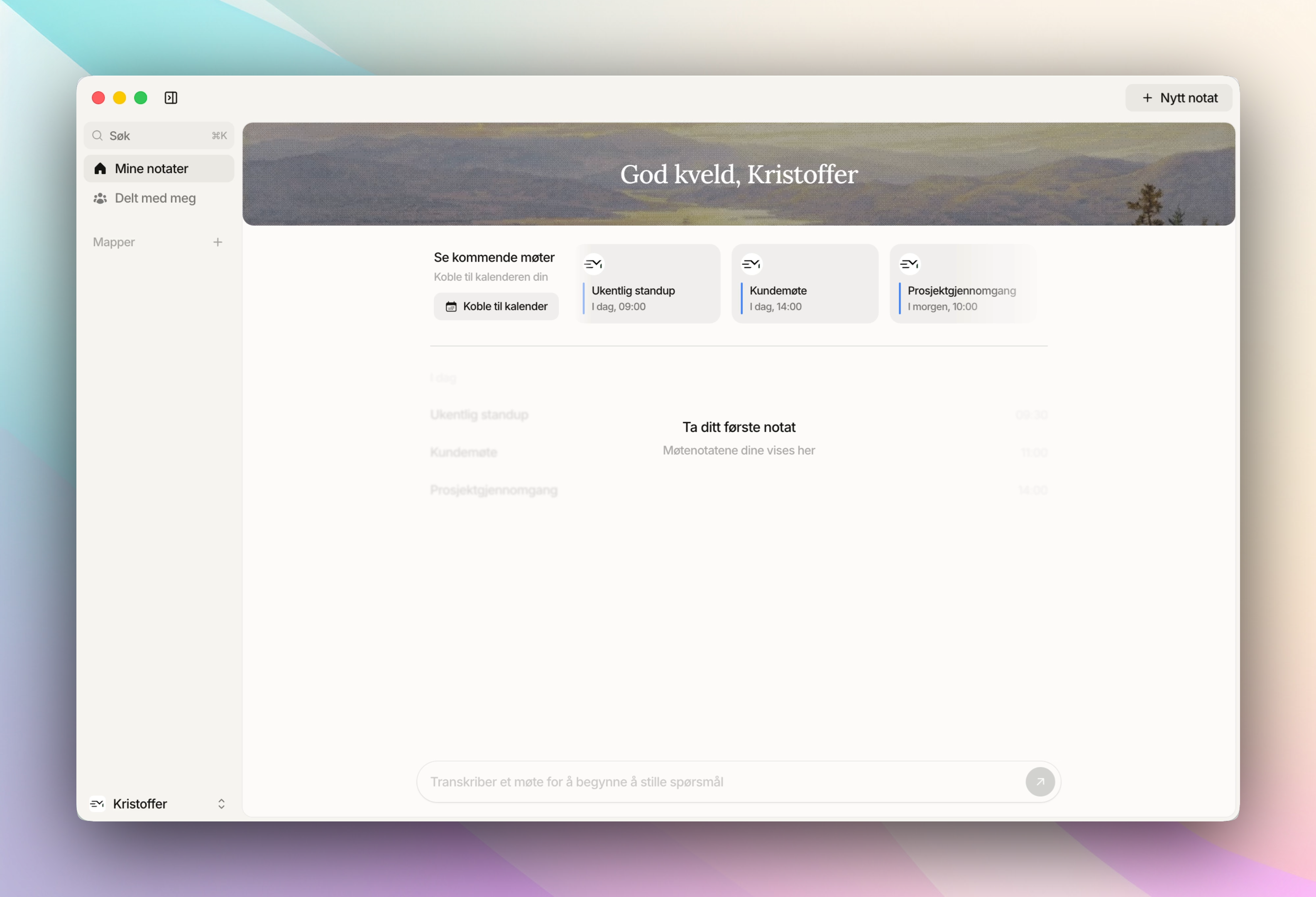
Dara er nå satt opp og klar til bruk.
Vi anbefaler:
å bruke Dara i ditt neste møte
teste Spør Dara etter møtet ditt
prøve oppsummeringsmailen
Tips: Dara fungerer best sammen med andre, ser hvordan du inviterer teamet her.